本文依据当前官方模型文档整理,并把产品信息转成中文用户可以直接执行的选择与创作方法。
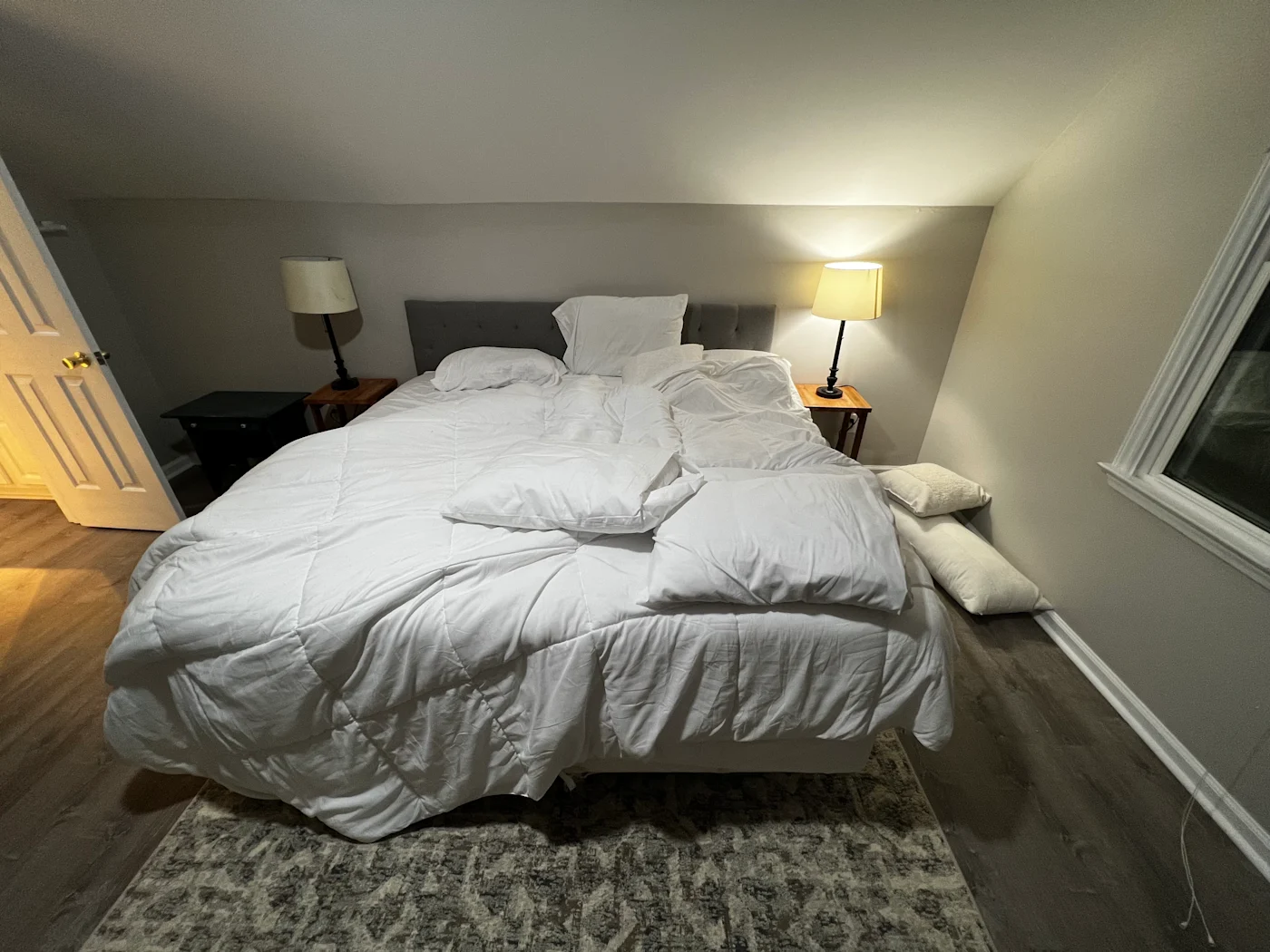
准备一张适合编辑的参考图
尽量使用清晰、主体完整、压缩较少的原图。提前确认你拥有编辑权限,并列出身份、产品结构、Logo、文字和背景中不能被改变的部分。
局部修改要描述边界
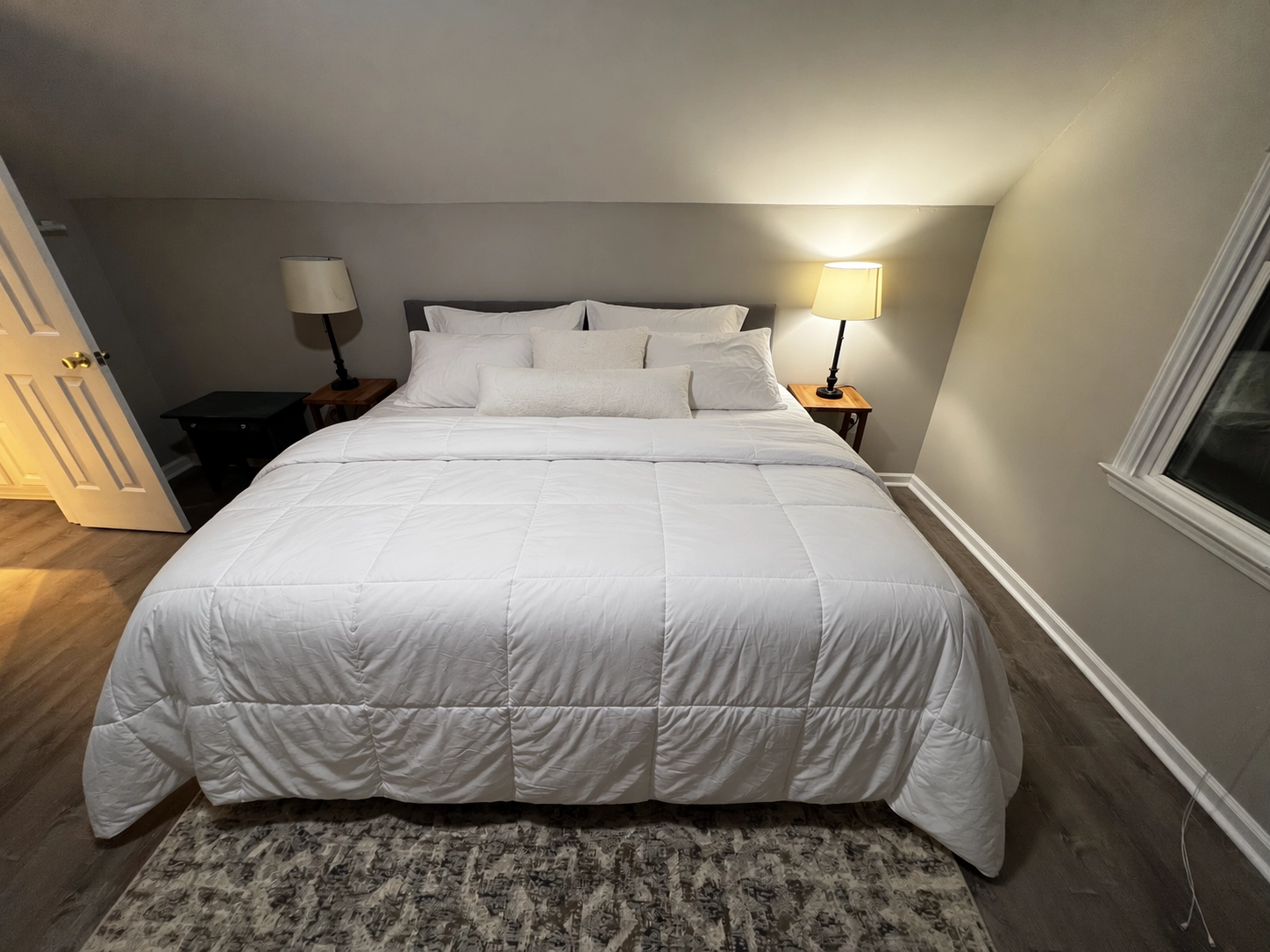
不要只写换背景或改衣服,要说明修改区域、目标结果、光线衔接和需要保留的相邻元素。边界越清楚,模型越容易只改变指定内容。
怎样保持人物与产品一致
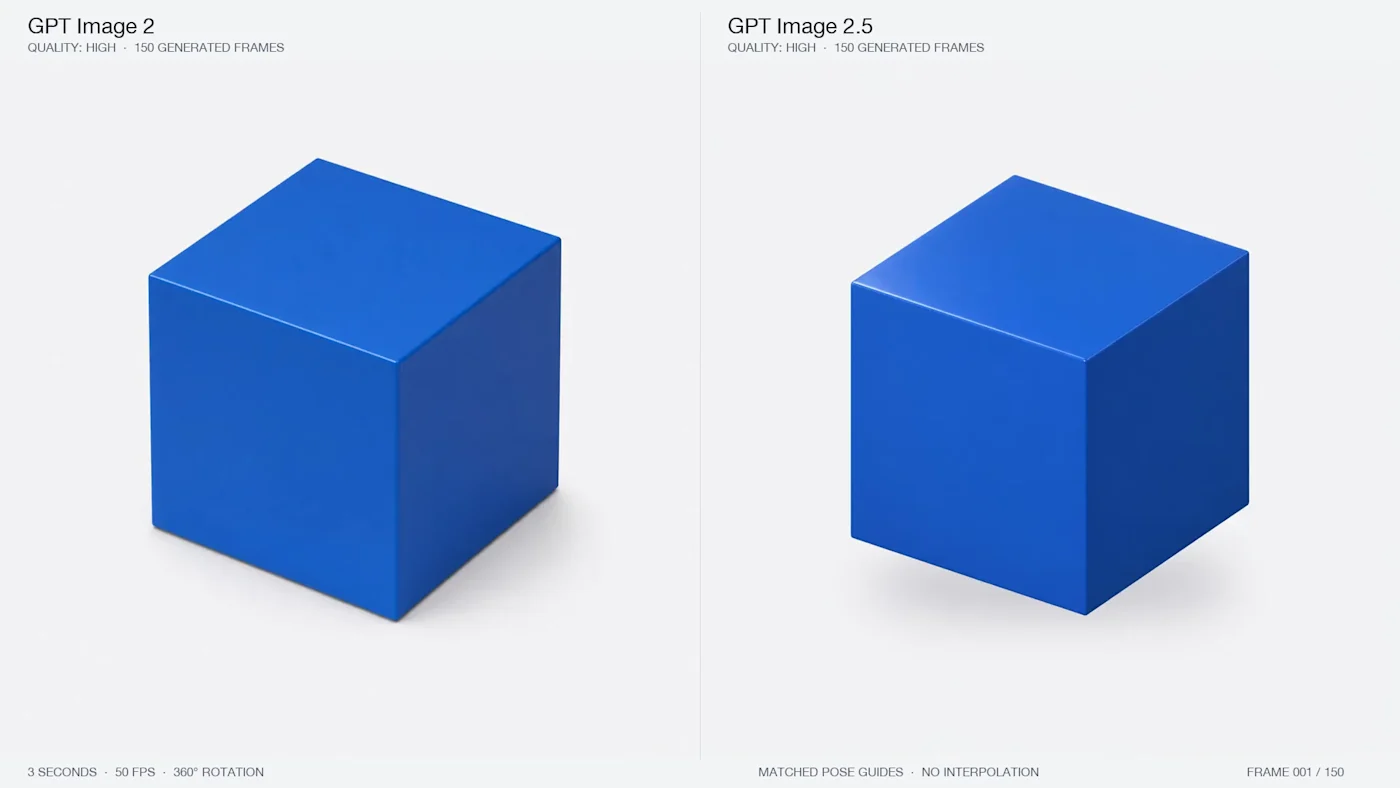
每轮都重申关键身份特征、比例、颜色和结构,避免一次同时改变姿势、镜头、服装与环境。重要主体可以先做小范围测试。
可复用提示词结构
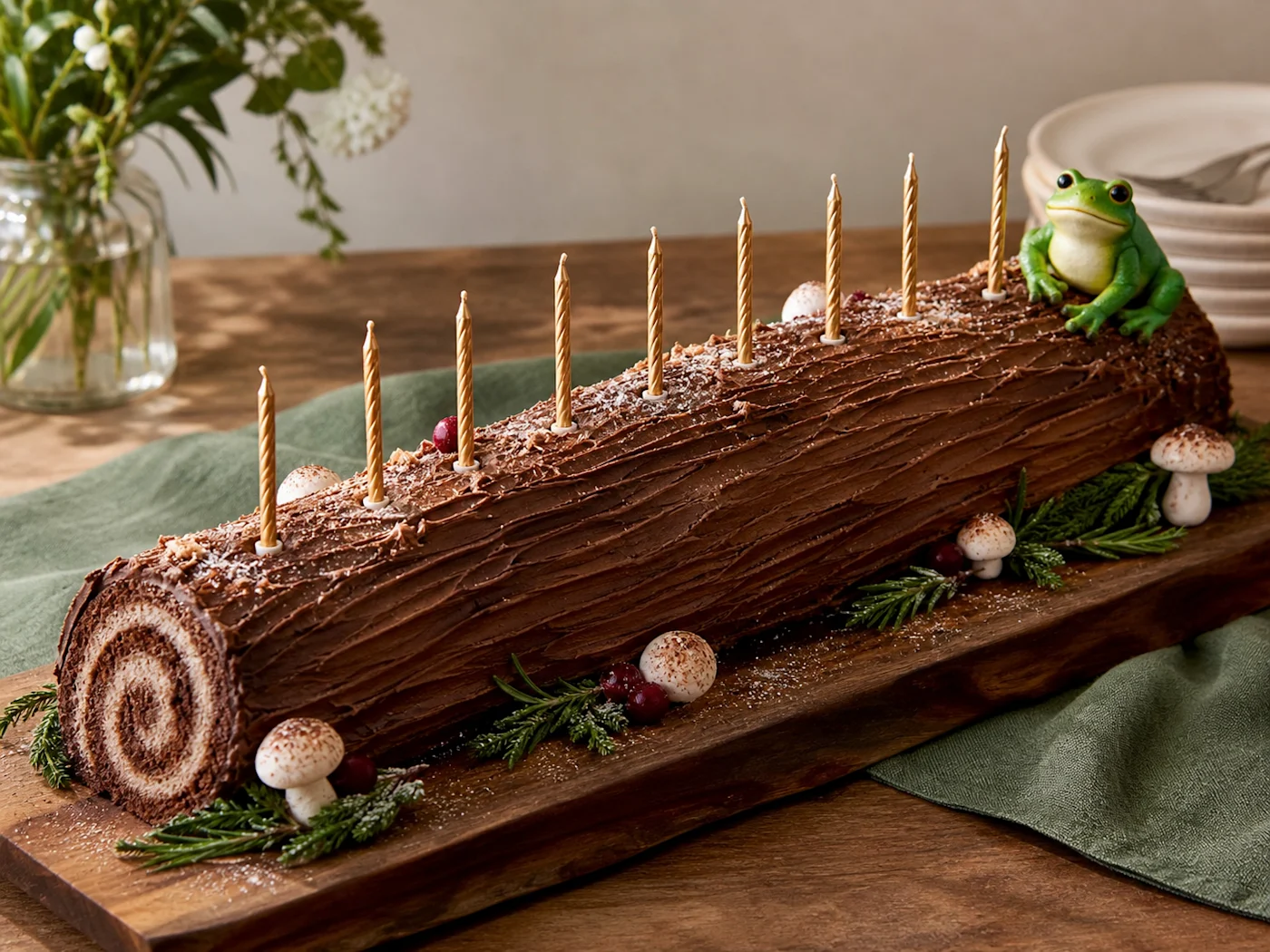
最终用途 + 必须保留的主体 + 场景与构图 + 材质和光线 + 文字要求 + 禁止改变的内容。
多轮编辑的正确顺序
从结构性变化开始,再处理材质、光线、文字和微小瑕疵。每轮保存版本和提示词;如果结果开始漂移,回到最近的稳定版本。
文字、透明背景与复杂边缘
文字需要逐字检查;透明背景要在深浅两种底色上观察白边、发丝和半透明材质;玻璃、薄纱、毛发与反光产品需要放大复核。
- 主体、Logo 和文字是否准确
- 边缘、材质和光线是否自然
- 比例和清晰度是否适合发布渠道
- 素材与结果是否具备使用权限
什么时候应该停止继续生成
当主体或版式已经稳定,剩余问题只是小字、像素级边缘和印刷规范时,应转入专业设计工具,避免反复生成破坏正确区域。
关于GPT Image 2.5 图片编辑教程的常见问题
GPT Image 2.5 图片编辑教程应该从哪里开始?
尽量使用清晰、主体完整、压缩较少的原图。提前确认你拥有编辑权限,并列出身份、产品结构、Logo、文字和背景中不能被改变的部分。
使用GPT Image 2.5 图片编辑教程时,怎样减少返工?
先把任务拆成可以单独验收的步骤,并在每轮只改变少量变量。每轮都重申关键身份特征、比例、颜色和结构,避免一次同时改变姿势、镜头、服装与环境。重要主体可以先做小范围测试。
GPT Image 2.5 图片编辑教程的结果可以直接发布吗?
不建议跳过人工验收。当主体或版式已经稳定,剩余问题只是小字、像素级边缘和印刷规范时,应转入专业设计工具,避免反复生成破坏正确区域。