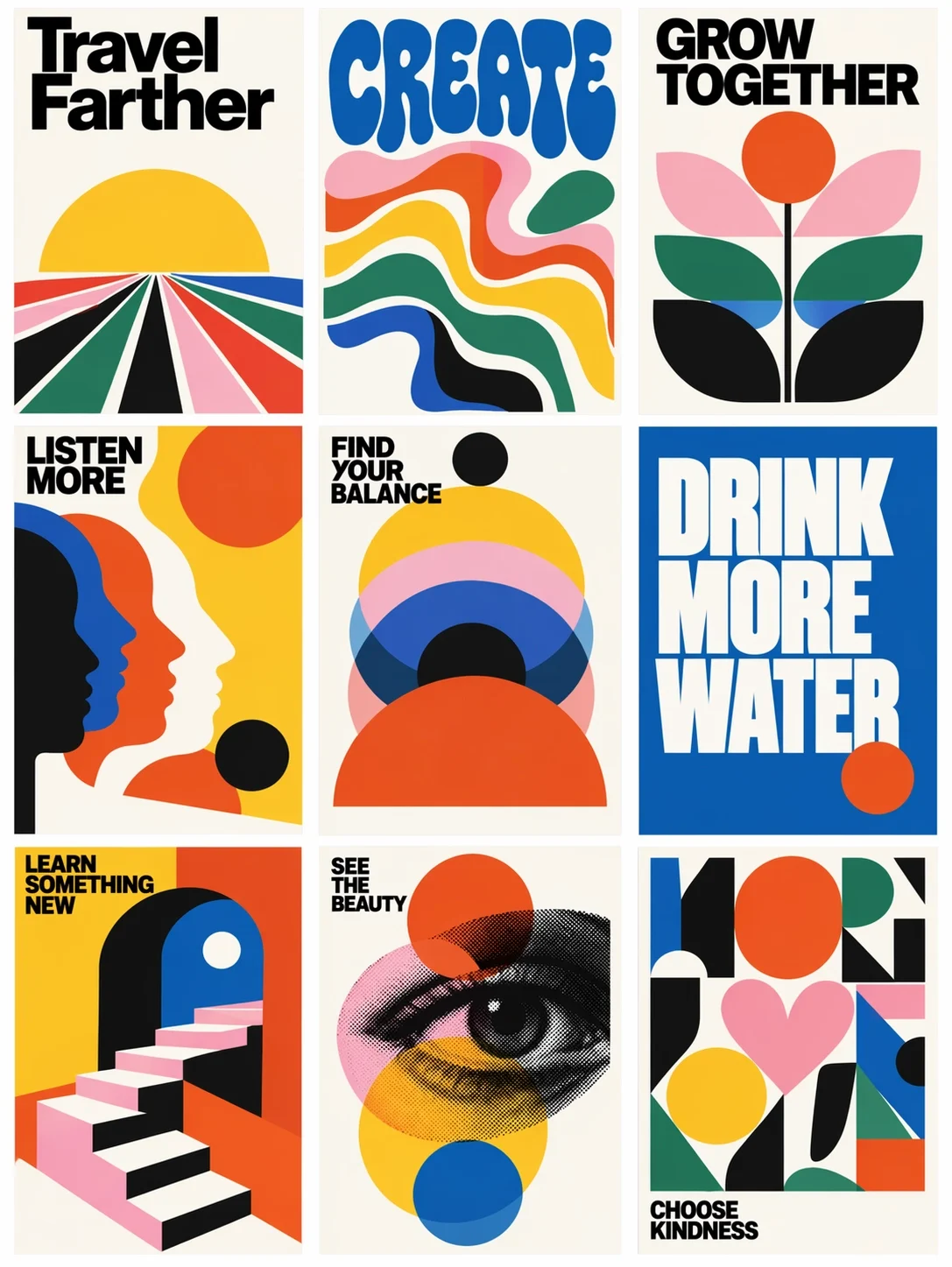
本文依据当前官方模型文档整理,并把产品信息转成中文用户可以直接执行的选择与创作方法。
提示词先写最终用途
先说明图片用于电商主图、竖版海报、品牌提案还是社交封面。用途会影响构图、留白、比例、文字密度和细节优先级。
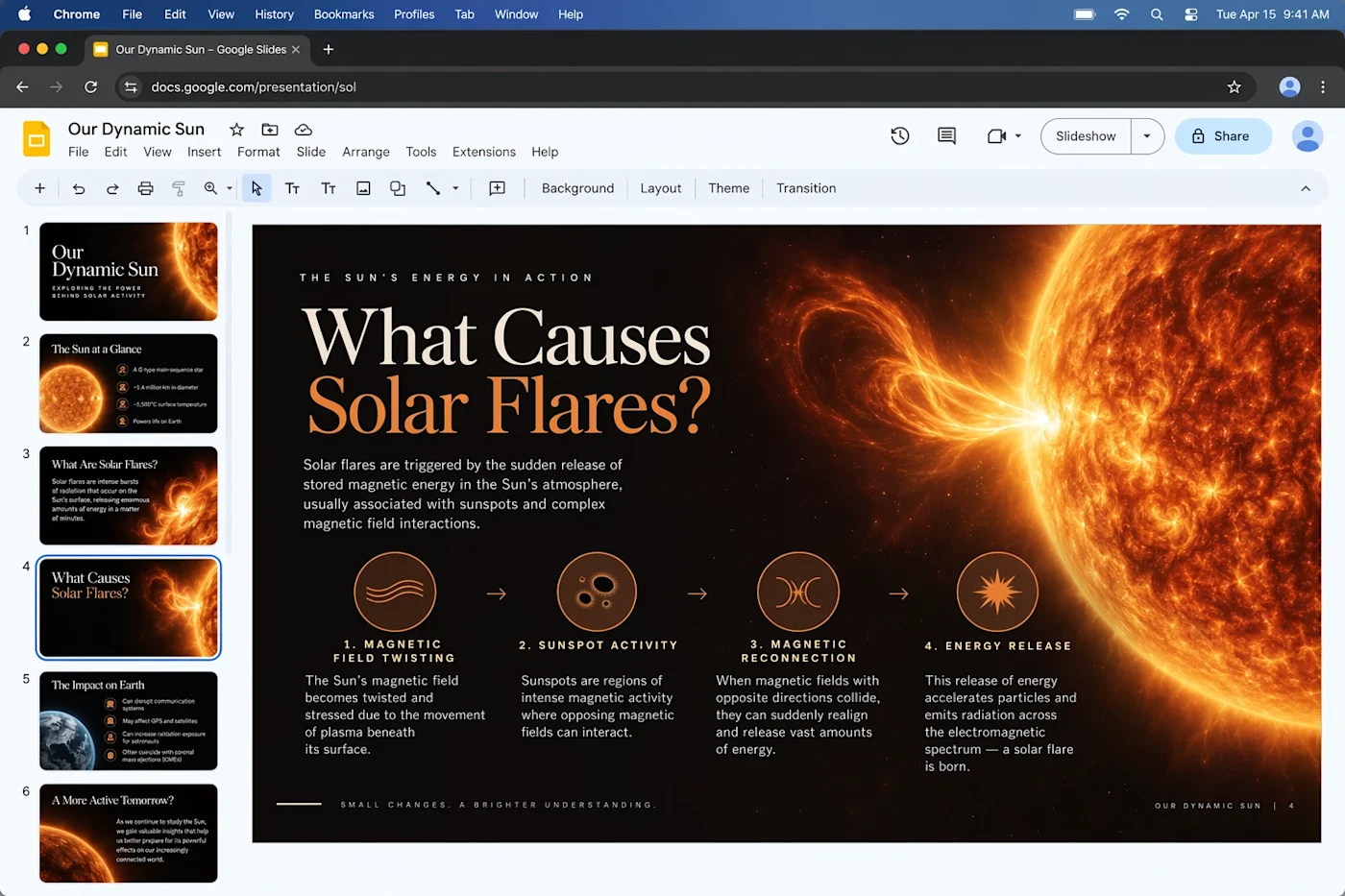
六层中文提示词结构
依次写目标、主体、场景与构图、材质与光线、必须出现的文字、不可改变项。每层使用具体名词和可检查条件。
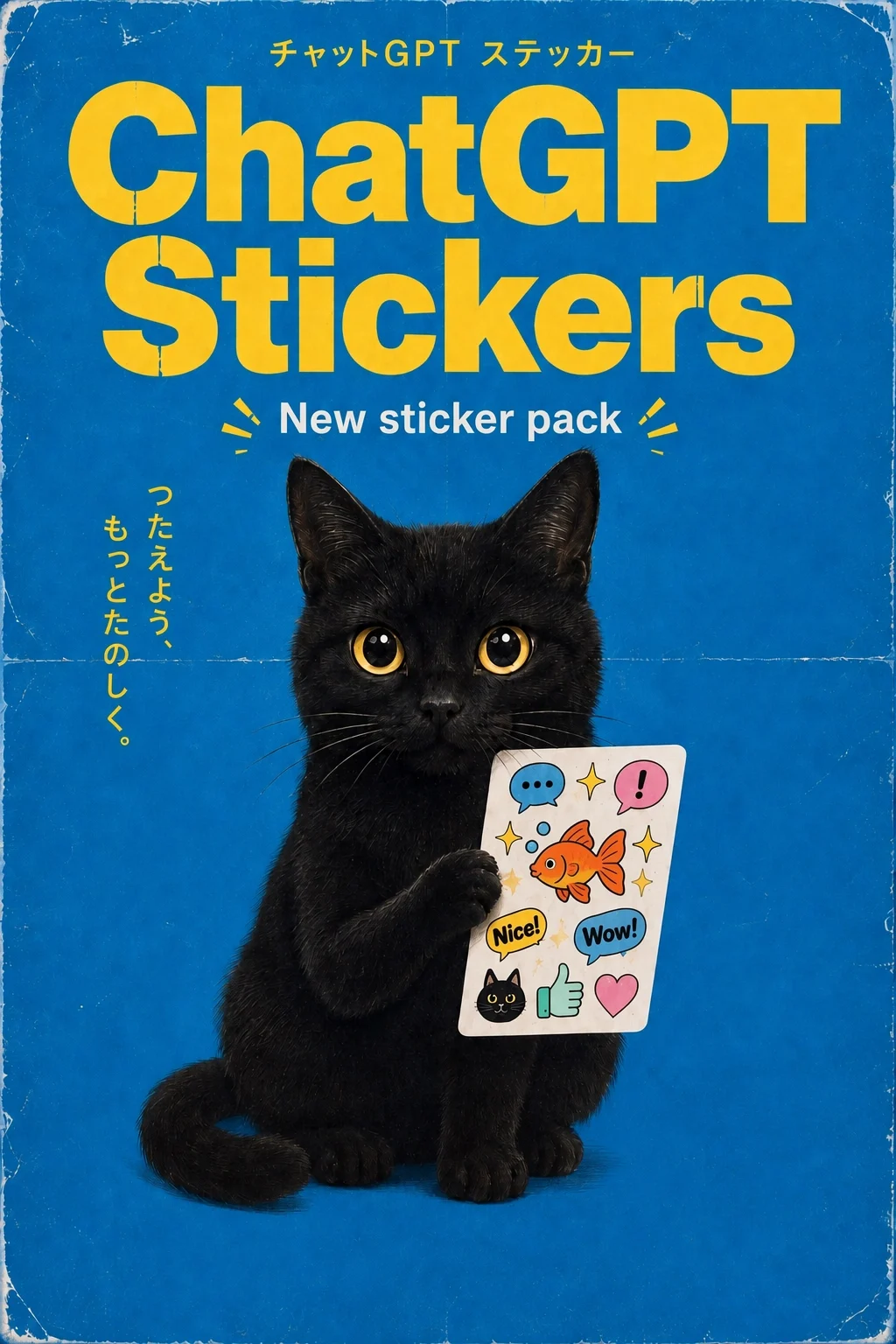
参考图任务要分清保留与修改
明确列出必须保留的人物身份、产品形状、Logo、视角和色彩,再单独说明只修改哪个区域。不要同时要求保持原图和彻底重构。
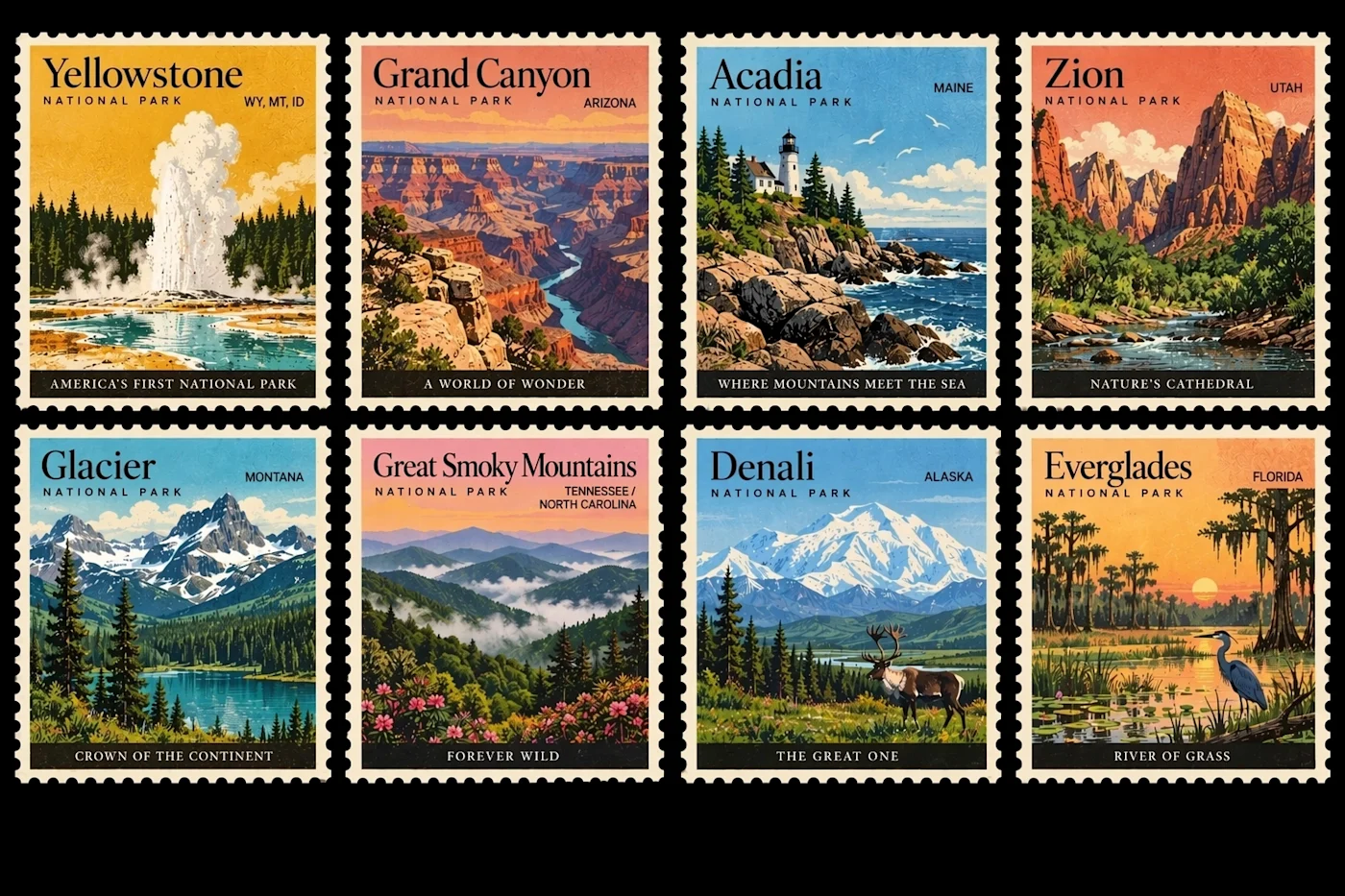
可复用提示词结构
最终用途 + 必须保留的主体 + 场景与构图 + 材质和光线 + 文字要求 + 禁止改变的内容。
复杂文字与版式怎么写
给出准确文案、语言、层级、位置和留白区域;先生成版式骨架,再处理小字。发布前逐字核对,关键信息最好在设计软件中定稿。
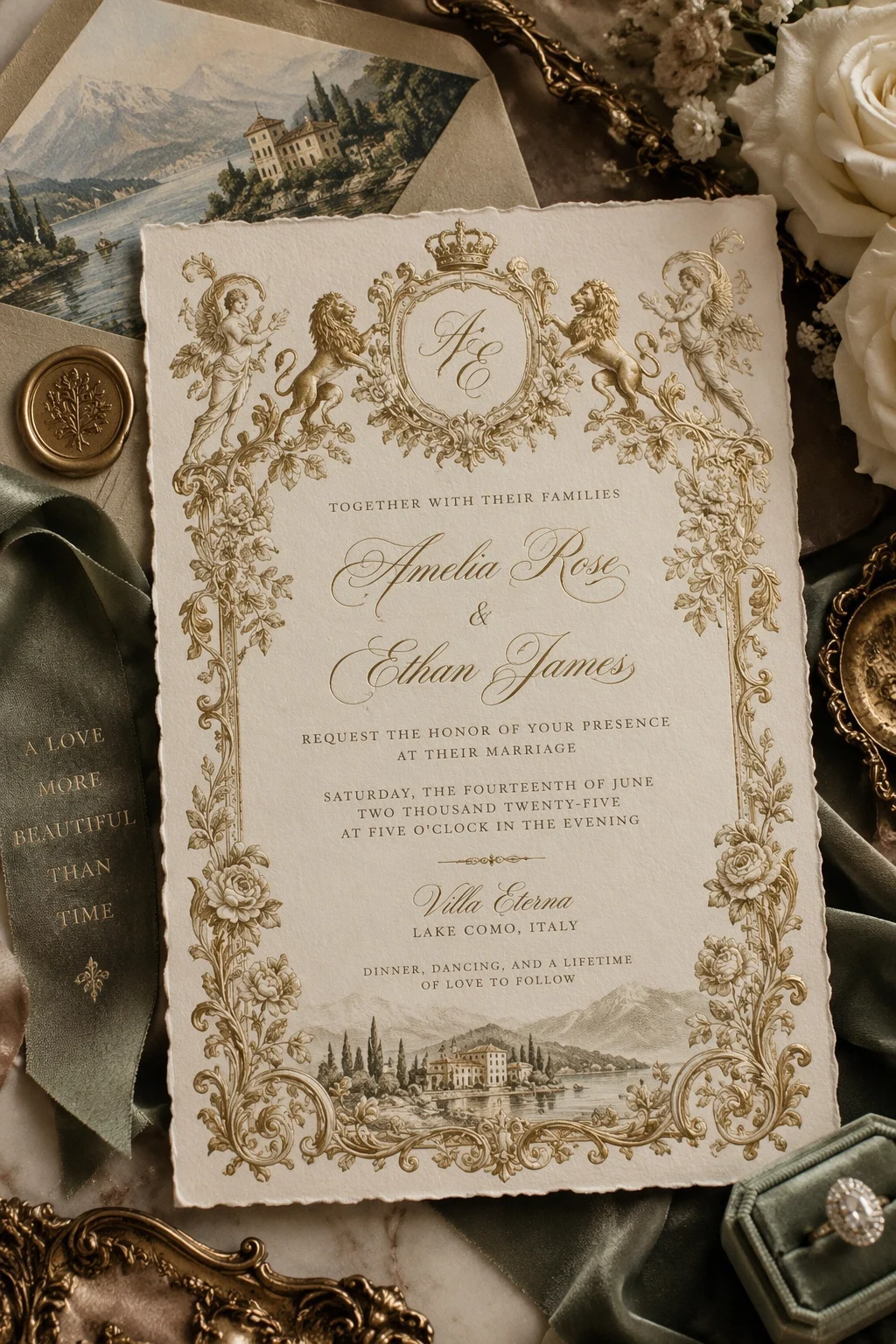
多轮修改一次只动一类变量
先调构图,再调主体,再调光线和材质,最后处理文字与细节。每轮复述必须保持的内容,并用可观察的问题描述失败点。
- 主体、Logo 和文字是否准确
- 边缘、材质和光线是否自然
- 比例和清晰度是否适合发布渠道
- 素材与结果是否具备使用权限
可直接改写的模板
为【用途】制作【比例】图片。主体是【主体与动作】,位于【构图位置】;场景为【环境】,使用【镜头、材质、光线】;文字为【准确文案与位置】;必须保留【内容】,不要出现【禁用项】。
关于GPT Image 2.5 提示词指南的常见问题
GPT Image 2.5 提示词指南应该从哪里开始?
先说明图片用于电商主图、竖版海报、品牌提案还是社交封面。用途会影响构图、留白、比例、文字密度和细节优先级。
使用GPT Image 2.5 提示词指南时,怎样减少返工?
先把任务拆成可以单独验收的步骤,并在每轮只改变少量变量。明确列出必须保留的人物身份、产品形状、Logo、视角和色彩,再单独说明只修改哪个区域。不要同时要求保持原图和彻底重构。
GPT Image 2.5 提示词指南的结果可以直接发布吗?
不建议跳过人工验收。为【用途】制作【比例】图片。主体是【主体与动作】,位于【构图位置】;场景为【环境】,使用【镜头、材质、光线】;文字为【准确文案与位置】;必须保留【内容】,不要出现【禁用项】。