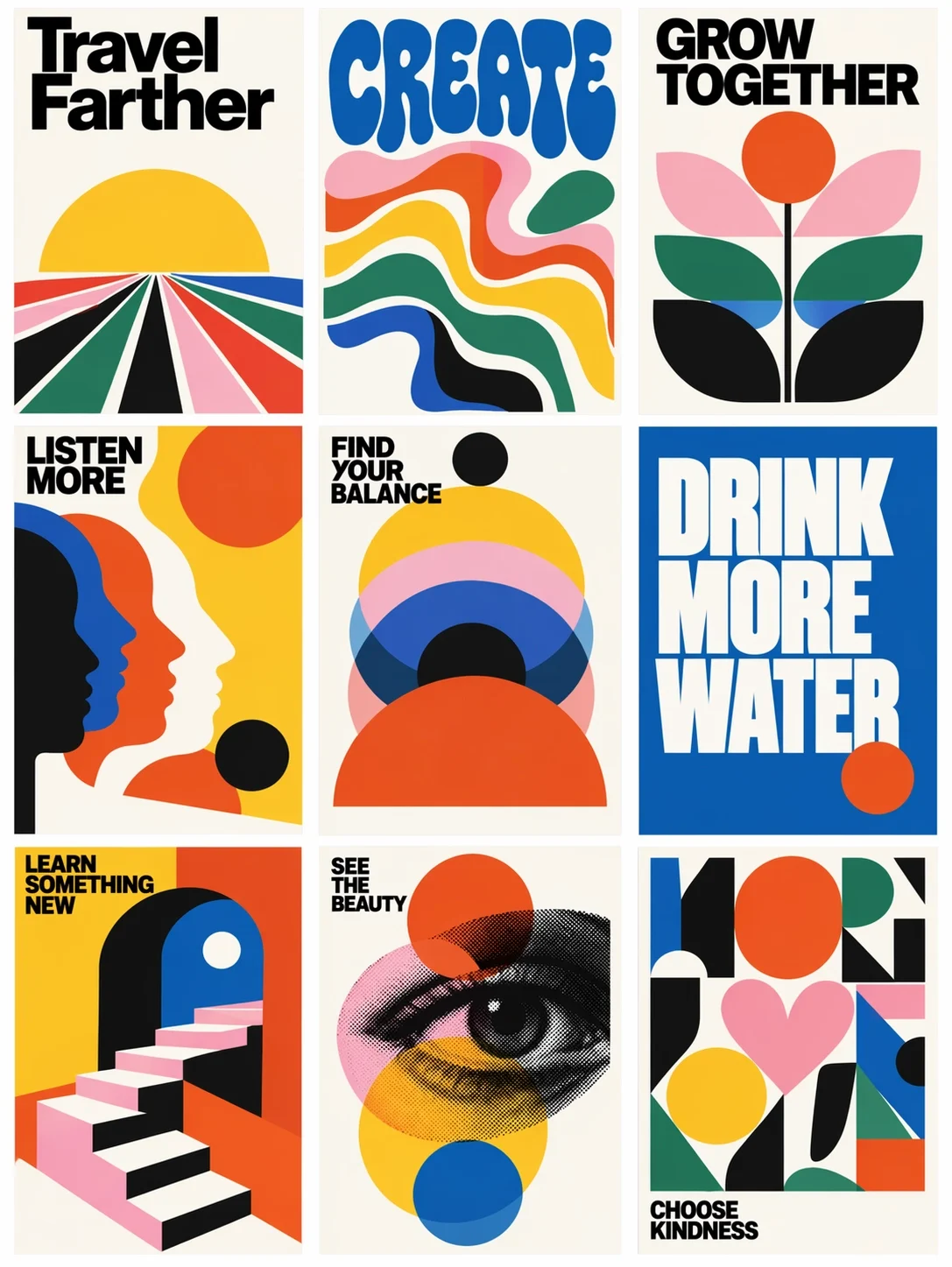
本文依据当前官方模型文档整理,并把产品信息转成中文用户可以直接执行的选择与创作方法。
先看图片在哪里出现
尺寸选择从渠道开始:电商主图重视方形与主体占比,短视频封面重视竖版安全区,网站横幅需要宽幅构图和文字留白。不要生成后才硬裁到目标比例。
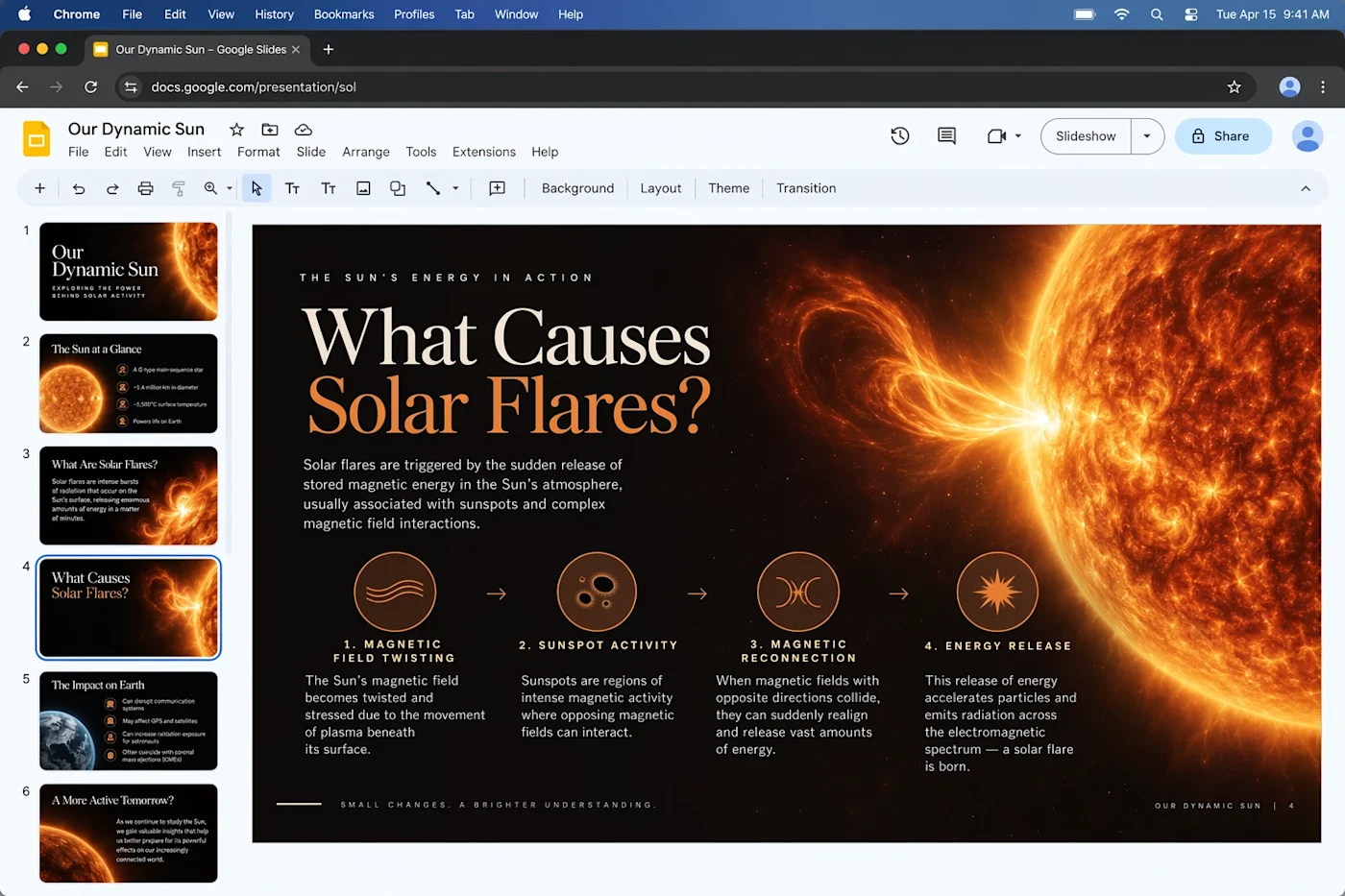
比例决定构图,不只是像素
同一个主体在 1:1、4:5、16:9 和 9:16 中需要不同位置。提示词应同时说明比例用途、主体所在区域和需要留出的标题或按钮空间。
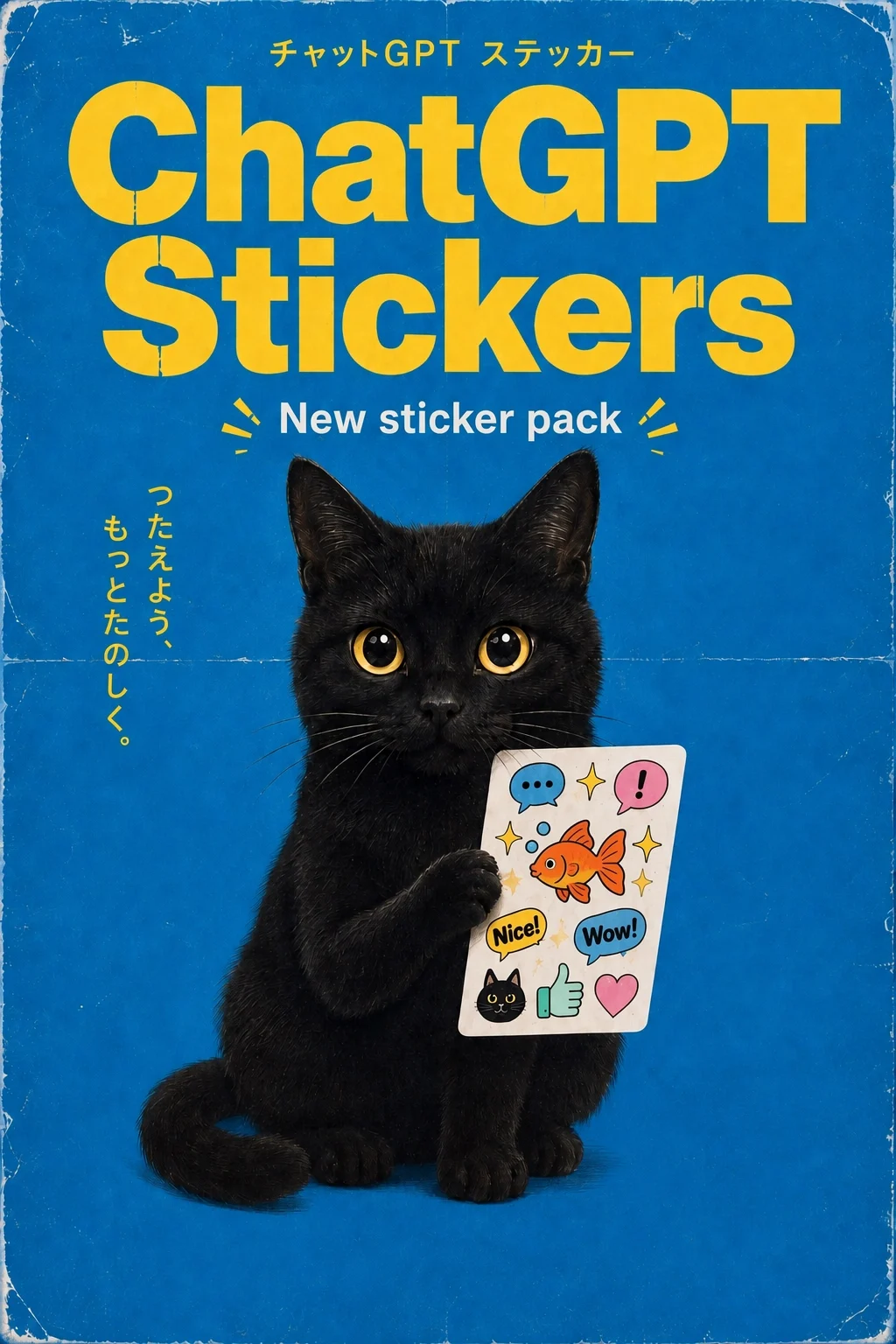
给移动端预留安全区
竖版内容顶部和底部常被账号信息、标题或操作栏覆盖。重要面部、商品和文字应放在中心安全区,边缘只承担可以裁切的环境信息。
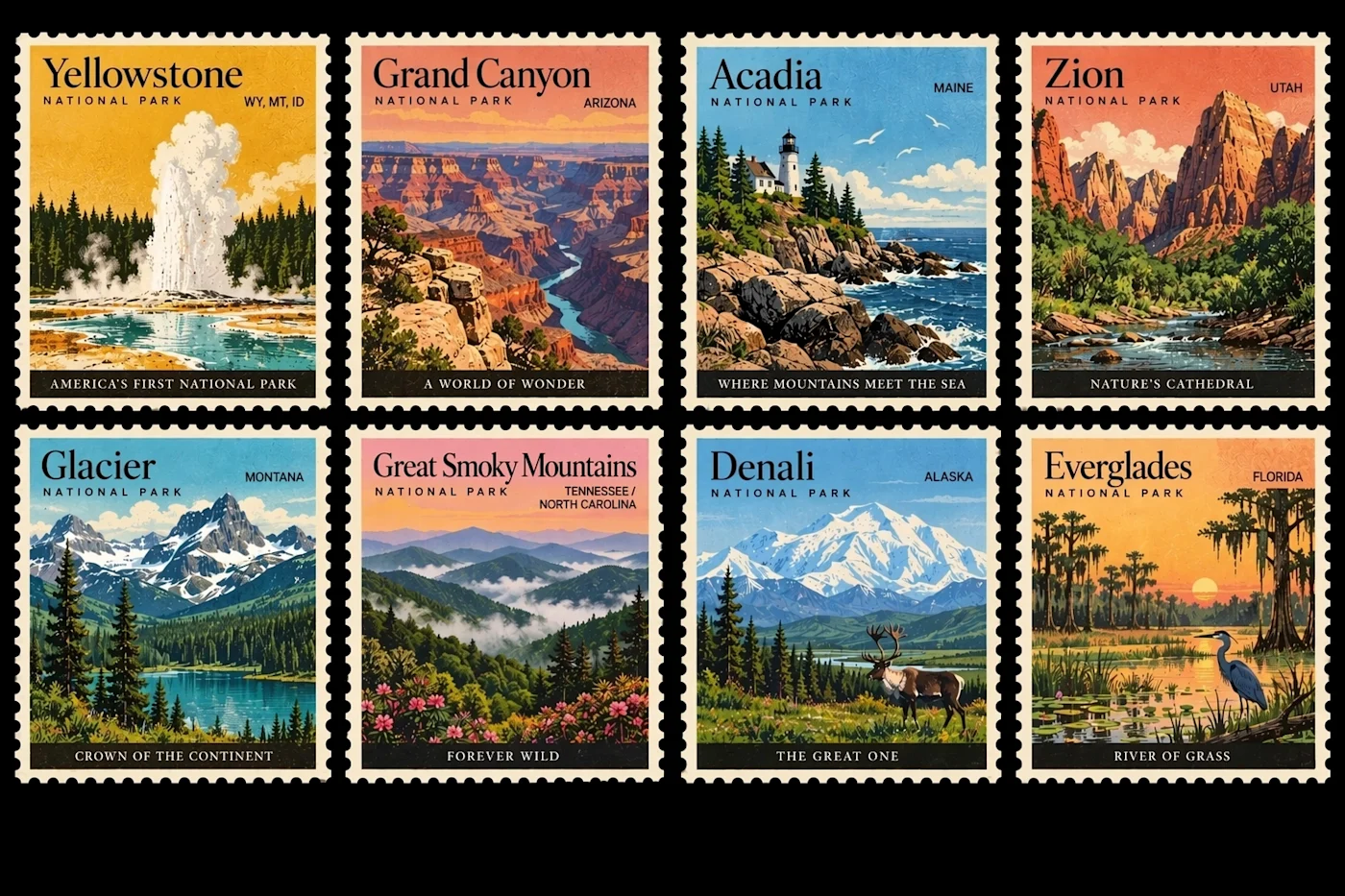
可复用提示词结构
最终用途 + 必须保留的主体 + 场景与构图 + 材质和光线 + 文字要求 + 禁止改变的内容。
先构图再放大
若大结构不对,提高分辨率只会得到更清楚的错误。先用较快设置确认比例、视线和留白,再生成或导出高质量版本,最后按平台规格压缩。
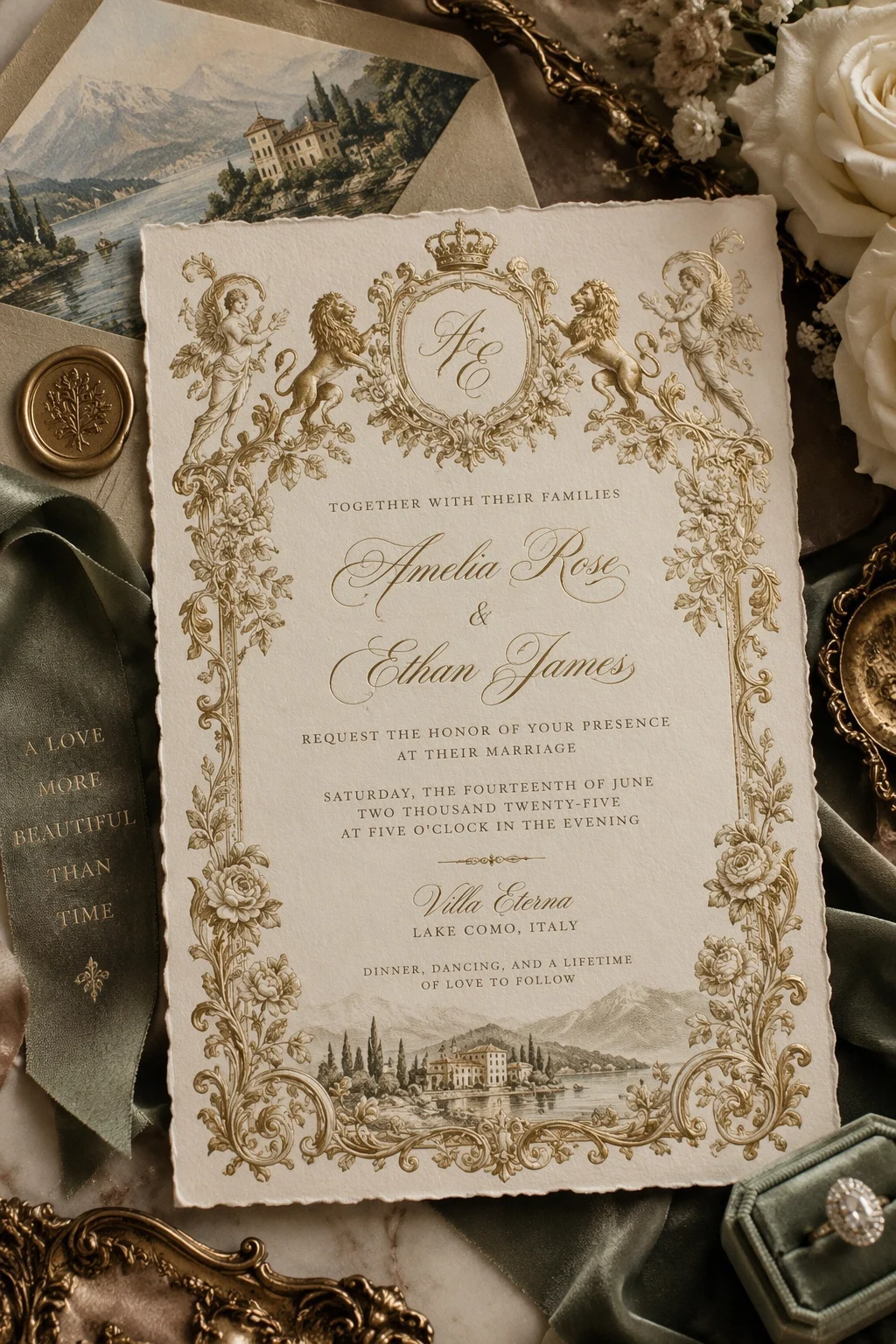
一图多平台怎样准备
不要只裁一张万能图。先固定主体、色彩与光线,再分别生成方形、横版和竖版构图;这样比自动裁切更能保持信息层级和视觉平衡。
- 主体、Logo 和文字是否准确
- 边缘、材质和光线是否自然
- 比例和清晰度是否适合发布渠道
- 素材与结果是否具备使用权限
发布前检查清单
核对最终像素、文件格式、体积、色彩、文字安全区和缩略图可读性。平台会再次压缩,细线、小字和边缘锐度应在真实设备上预览。
关于GPT Image 2.5 尺寸与比例指南的常见问题
GPT Image 2.5 尺寸与比例指南应该从哪里开始?
尺寸选择从渠道开始:电商主图重视方形与主体占比,短视频封面重视竖版安全区,网站横幅需要宽幅构图和文字留白。不要生成后才硬裁到目标比例。
使用GPT Image 2.5 尺寸与比例指南时,怎样减少返工?
先把任务拆成可以单独验收的步骤,并在每轮只改变少量变量。竖版内容顶部和底部常被账号信息、标题或操作栏覆盖。重要面部、商品和文字应放在中心安全区,边缘只承担可以裁切的环境信息。
GPT Image 2.5 尺寸与比例指南的结果可以直接发布吗?
不建议跳过人工验收。核对最终像素、文件格式、体积、色彩、文字安全区和缩略图可读性。平台会再次压缩,细线、小字和边缘锐度应在真实设备上预览。